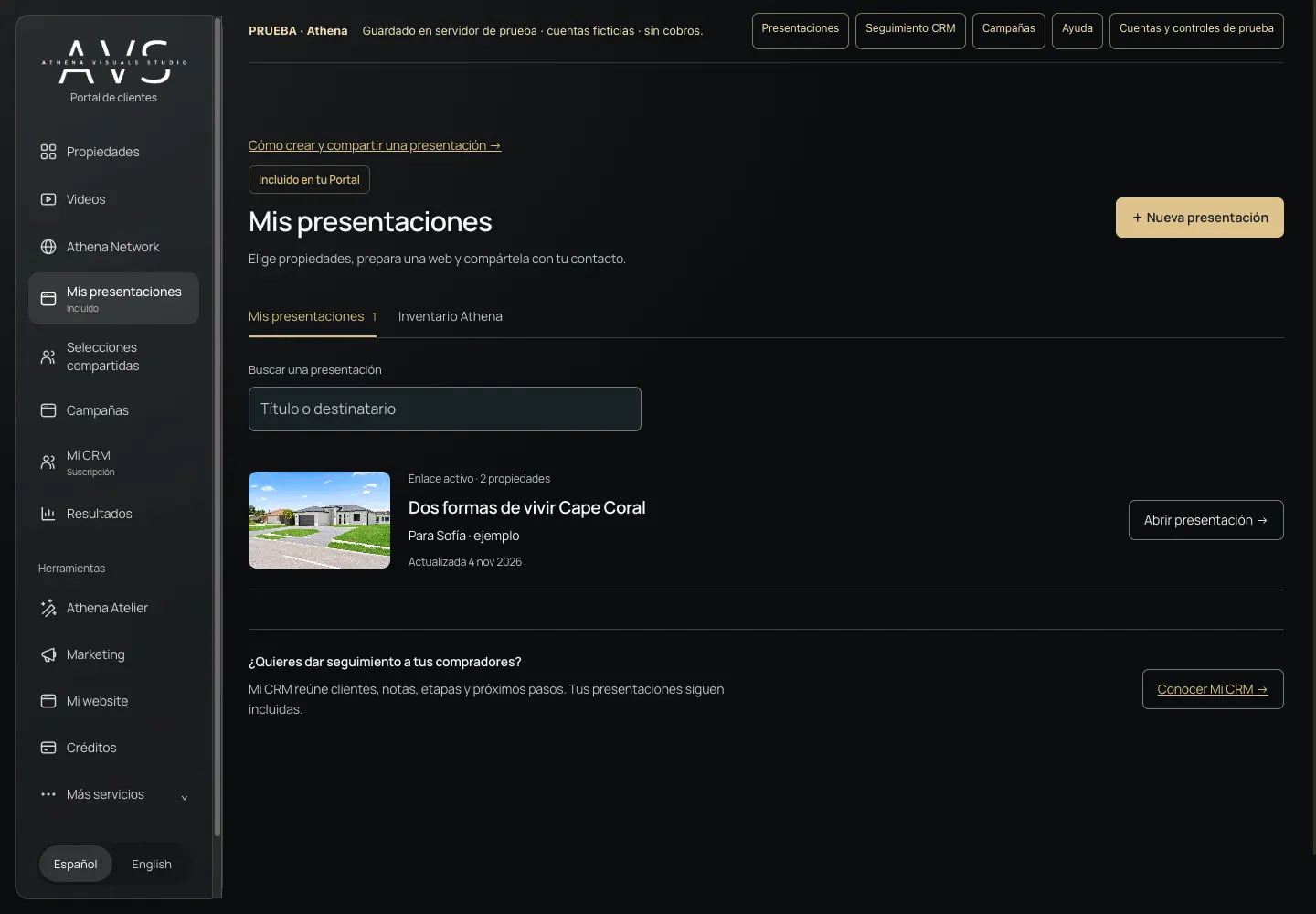
Crea una presentación web para tu comprador
Elige propiedades, personaliza la selección y comparte una web con tu contacto. Sin cuenta para el comprador.

Centro de ayuda
Guías y respuestas para publicar una propiedad, explorar Network y preparar tu próxima visita.
Recorridos paso a paso. Aquí encontrarás las nuevas guías que publiquemos.
Elige propiedades, personaliza la selección y comparte una web con tu contacto. Sin cuenta para el comprador.
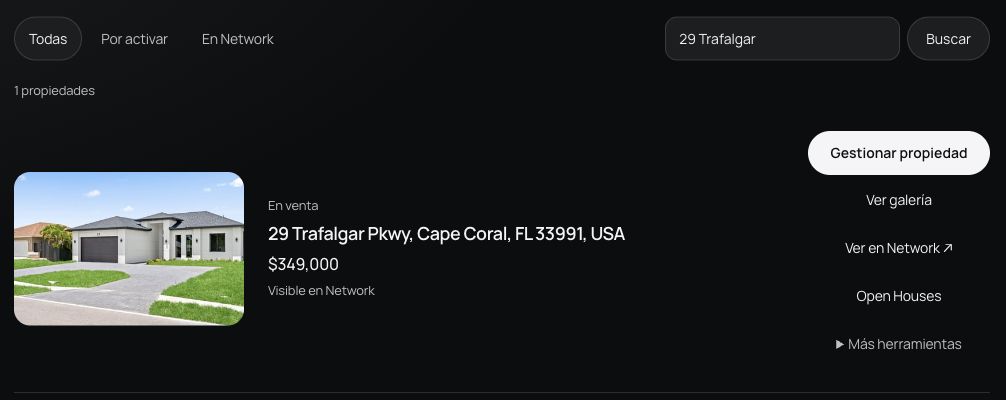
Desde el Portal hasta la ficha pública. Sigue los seis pasos con 29 Trafalgar y capturas reales.
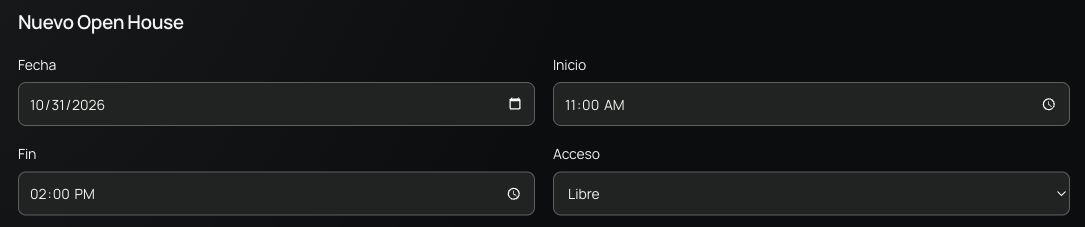
Fecha, horario, acceso y agente a cargo: sigue el formulario real de 29 Trafalgar hasta el paso previo a publicar.
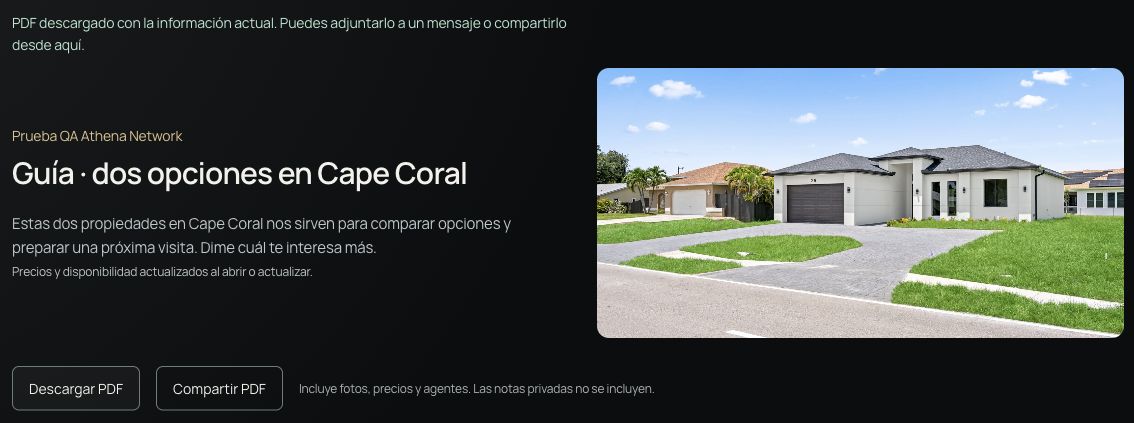
Elige las casas, personaliza tu recomendación y compártela por enlace privado o PDF. Con capturas reales del Portal.
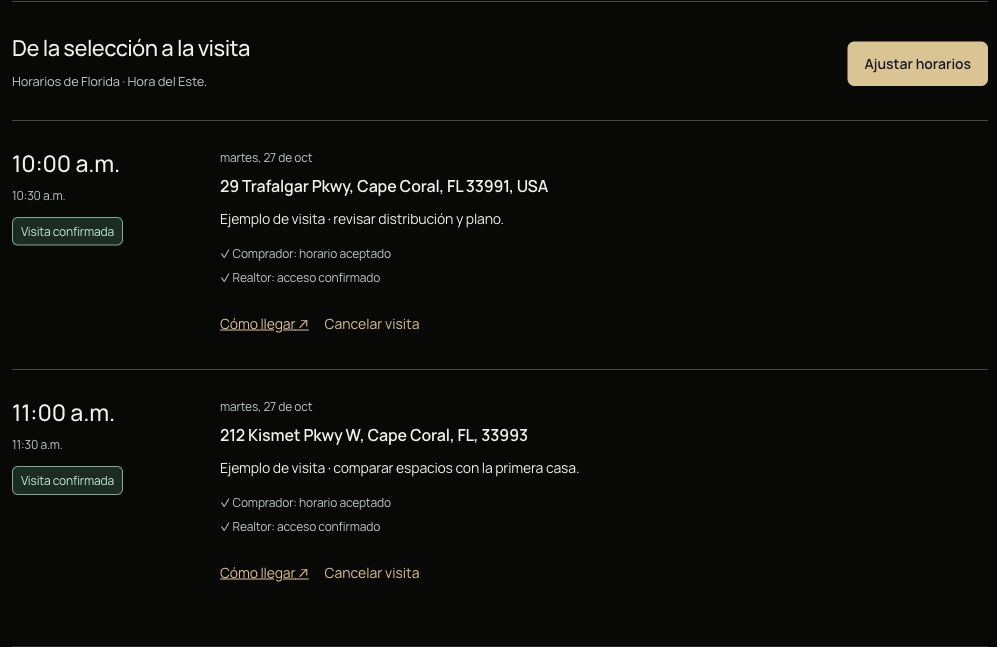
Propón horarios, confirma el acceso, calcula traslados y descarga el itinerario en PDF. Capturas del Portal con citas de demostración.
No. Mis presentaciones está incluido en tu Portal. El seguimiento de actividad, las solicitudes y las tareas pertenecen al CRM de suscripción.
Ver el tutorialEn tu Portal, abre Athena Network, busca la propiedad y pulsa Activar en Network. Completa los datos y la portada, revisa los requisitos y confirma Activar propiedad. La guía muestra los pasos y explica qué verás si la propiedad ya está publicada.
Ver la guía paso a pasoEn Athena Network, selecciona Todas y busca la dirección. Comprueba que has entrado con la cuenta que corresponde a esa sesión. Si sigue sin aparecer, contacta con Athena e indica la dirección para que revisemos su asociación con tu cuenta.
Abrir Athena Network en mi PortalEn Athena Network dentro del Portal, busca la propiedad y abre Gestionar propiedad. Revisa Información y publicación y guarda los cambios. Después abre Ver en Network para comprobar la ficha pública. La dirección guardada de la sesión requiere revisión de Athena si es incorrecta.
Comprueba si el Portal muestra Visible en Network. Si ofrece Comprobar activación o Comprobar estado, utiliza esa opción antes de intentarlo otra vez. Si aparece un bloqueo de acceso, contacta con Athena.
Retirar de Network elimina la propiedad del catálogo, pero conserva su ficha pública. Para ocultar también esa ficha, utiliza Ocultar ficha pública en Más opciones de la propiedad. Revisa el alcance antes de confirmar.
El reconocimiento de fotos se procesa en segundo plano con el material disponible. Los espacios ambiguos pueden necesitar revisión en Fotos por espacio dentro del Portal. Las copias usadas para analizar imágenes grandes no sustituyen las fotos originales.
La propiedad debe tener un plano cargado y fotos disponibles. La vinculación se procesa automáticamente; las correspondencias ambiguas pueden quedar pendientes de revisión. Comprueba Fotos por espacio en el Portal y el recorrido de la ficha pública. Si falta el plano o hay una asociación incorrecta, contacta con Athena.
Sí. Abre Gestionar propiedad y busca Foto principal en Información y publicación. Selecciona la imagen que quieras como portada y guarda los cambios. Elegir otra portada no elimina las demás fotos de la galería.
Entra en Mi Network con tu cuenta para consultar tus favoritos y comparaciones guardadas. Usa la misma cuenta en tus dispositivos. Desde una comparación puedes revisar los detalles de las propiedades y las opciones para descargarla o compartirla.
Abrir Mi NetworkEn Mi Network, entra en Preferencias y elige las alertas de propiedades, Open Houses y el resumen semanal que quieras recibir. Los correos dependen de tus preferencias y bajas. También puedes usar el enlace de baja del correo recibido.
Abrir mis preferenciasAbre el enlace que te envió tu Realtor. Si la selección requiere acceso, inicia sesión con la cuenta invitada. También puedes revisar Selecciones en Mi Network. Si no tienes permiso, pide al Realtor que compruebe el destinatario de la invitación.
Ver mis seleccionesAbre la propiedad en el Portal y entra en Open Houses. Revisa la fecha, el horario y los datos del evento antes de publicarlo. Si luego cambia o se cancela, actualízalo allí para que la información y los avisos reflejen el cambio, según las preferencias de cada cliente.
Ver el tutorial de Open HousesAbre Open Houses, elige la fecha y revisa los eventos disponibles. Añade las propiedades a tu ruta y comprueba el orden y los horarios. Puedes guardar un itinerario en PDF con la información de las propiedades y los agentes. Confirma los detalles del evento antes de salir.
Explorar Open HousesNo. Preparar una ruta o proponer un horario no confirma una cita privada. Revisa la confirmación de la visita y coordina con el agente antes de acudir a la propiedad.
Abre Selecciones compartidas en el Portal, elige un contacto de tu CRM, añade las propiedades y guarda. Después puedes crear un enlace privado para ese comprador o descargar un PDF. El tutorial muestra el proceso real y qué información se comparte.
Ver el tutorial de seleccionesAbre la selección compartida, pulsa Preparar visitas y propón un día y horarios. El comprador debe aceptar y el Realtor confirmar el acceso con cada agente responsable. Después revisa Agenda y traslados y descarga PDF de visitas.
Ver el tutorial de rutas y visitasPrueba con otra palabra o vuelve a ver todos los temas.