
Tu próximo Open House, paso a paso.
Programa una visita abierta desde tu Portal y muéstrala en Athena Network. Este recorrido utiliza 29 Trafalgar Pkwy y capturas reales de su formulario.
Una propiedad real. Un horario de ejemplo.
29 Trafalgar Pkwy, Cape Coral, está publicada en Network. Para explicar el formulario escribimos el 31 de octubre de 2026, de 11:00 a. m. a 2:00 p. m. No guardamos ni publicamos ese evento: es un ejemplo de uso, no una invitación a visitar la casa.
Paso 01
Entra al Portal y encuentra tu propiedad.
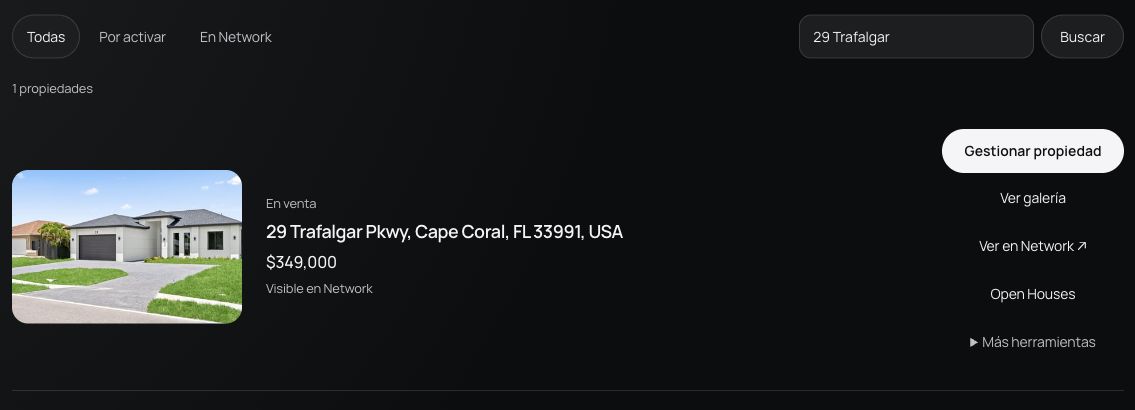
Inicia sesión, abre Athena Network en el menú y busca la dirección. En la tarjeta de 29 Trafalgar verás «Visible en Network». Pulsa el enlace Open Houses de esa misma tarjeta.
Si todavía no está activa, completa primero la guía de activación. La propiedad debe estar activa para publicar su Open House.
Paso 02
Abre Open Houses y pulsa Crear evento.
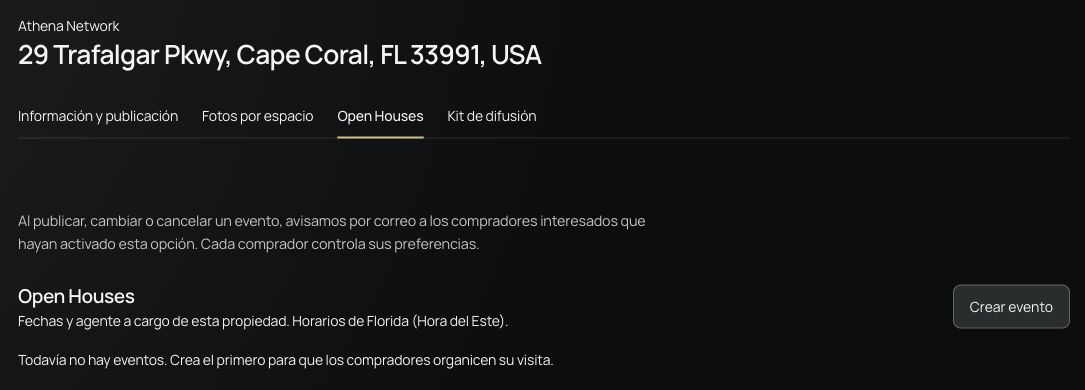
Comprueba la dirección en la parte superior. La pestaña Open Houses muestra las fechas de esa propiedad. Pulsa Crear evento para abrir el formulario Nuevo Open House.
Abrir el formulario no publica nada. En esta propiedad todavía no había eventos cuando hicimos las capturas.
Paso 03
Selecciona la fecha y las horas de inicio y fin.
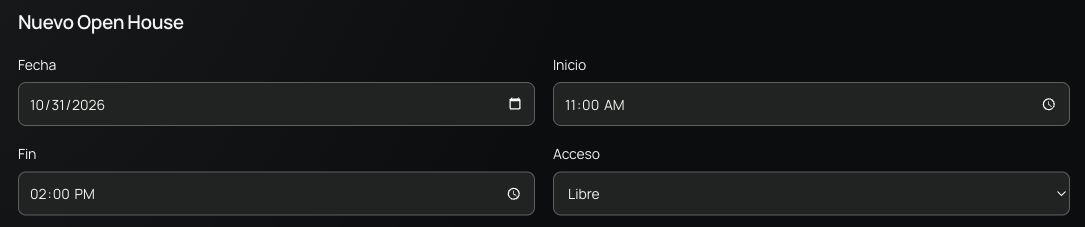
Completa Fecha, Inicio y Fin. El Portal trabaja con horarios de Florida, Hora del Este. Usa la fecha y el horario que hayas acordado para la visita; la hora de fin debe ser posterior a la de inicio.
Aquí mostramos 10/31/2026, 11:00 AM–02:00 PM solo como ejemplo sin guardar. El formato de fecha y hora puede variar según tu navegador.
Paso 04
Elige cómo podrán asistir los compradores.
En Acceso, selecciona Libre si pueden llegar durante el horario del evento, o Registro previo con el agente si deben coordinar su asistencia contigo antes de ir.
El registro previo se coordina con el agente. Añadir la propiedad a una ruta no reserva una cita ni confirma la asistencia.

Paso 05
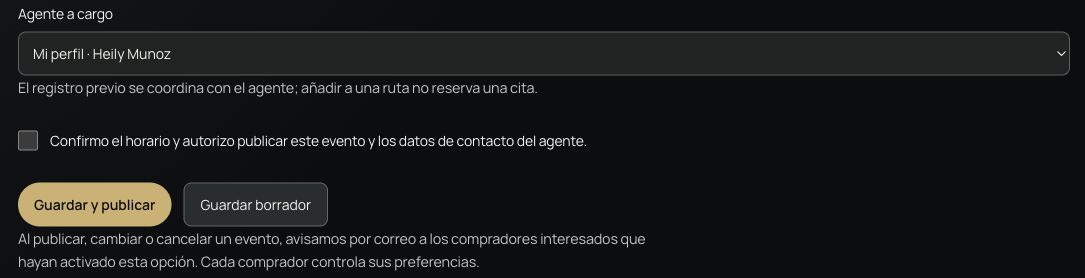
Confirma quién atenderá el Open House.
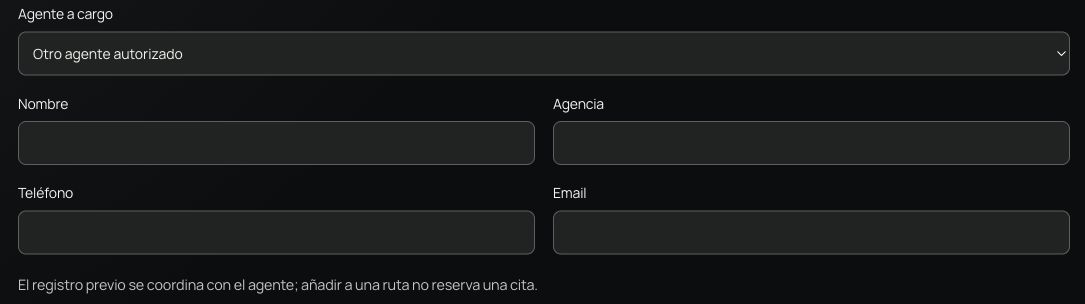
En Agente a cargo, elige Mi perfil para usar tus datos. En esta propiedad aparece Mi perfil · Heily Munoz. Si otra persona lo atenderá, selecciona Otro agente autorizado y completa Nombre, Agencia, Teléfono y Email.
Revisa los datos de contacto y cuenta con la autorización de ese agente antes de publicarlos. La captura muestra los campos sin rellenar.
Paso 06
Revisa todo y elige borrador o publicación.
Guardar borrador conserva el evento para terminarlo después. Para hacerlo público, revisa fecha, horas, acceso y agente; marca «Confirmo el horario y autorizo publicar este evento y los datos de contacto del agente» y pulsa Guardar y publicar.
Espera la confirmación «Evento publicado en Open Houses» y el estado Publicado. La captura muestra el paso anterior: no marcamos la autorización ni pulsamos guardar o publicar.
Después de publicarlo
- Comprueba cómo se ve
- Abre Open Houses en Network y busca la propiedad en la fecha correspondiente. Revisa el horario, el acceso y el agente.
- Si necesitas cambiarlo
- Vuelve a la misma pestaña, pulsa Gestionar en el evento, ajusta los datos y guarda la publicación. Comprueba la confirmación antes de salir.
- Si se cancela
- En Gestionar, pulsa Cancelar evento y después Confirmar cancelación. Así se retira de Open Houses.
¿Quién recibe los avisos?
Al publicar, modificar o cancelar, Network puede avisar a los compradores interesados que tengan activadas las notificaciones correspondientes. Los correos respetan las preferencias y las bajas de cada cliente. No se envía automáticamente a todos los contactos del Realtor.
Dudas habituales
¿Por qué no puedo pulsar Guardar y publicar?
Revisa que la propiedad esté activa en Network. Si aparece Revisar publicación, úsalo para completar ese paso antes de publicar el evento.
¿Puedo dejar el evento preparado para más tarde?
Sí. Usa Guardar borrador. Un borrador no aparece como Open House público. Después abre Gestionar para terminarlo y publicarlo.
¿Qué hago si no aparece la confirmación?
Vuelve a consultar la lista de eventos y comprueba si quedó guardado antes de crear otro. Si no está claro, contacta con Athena con la dirección de la propiedad.
¿Este tutorial anuncia un Open House en 29 Trafalgar?
No. La propiedad y el Portal son reales; la fecha se utilizó únicamente para mostrar los campos. No se creó un evento ni se enviaron avisos.
Prepara tu evento con el horario confirmado.
Abrir mi Portal ↗