
Las casas que recomiendas, juntas.
Crea una selección para tu comprador y compártela por enlace privado o PDF. Sigue el flujo real del Portal con 29 Trafalgar Pkwy y 212 Kismet Pkwy W.
Propiedades reales. Comprador de demostración.
Estas capturas se tomaron en el Portal real de Athena, con el contacto interno «Prueba QA Athena Network». Guardamos una selección privada con dos propiedades del catálogo y preparamos su PDF. La confirmación del enlace se muestra antes de crearlo; no se envió una invitación a un comprador.
Paso 01
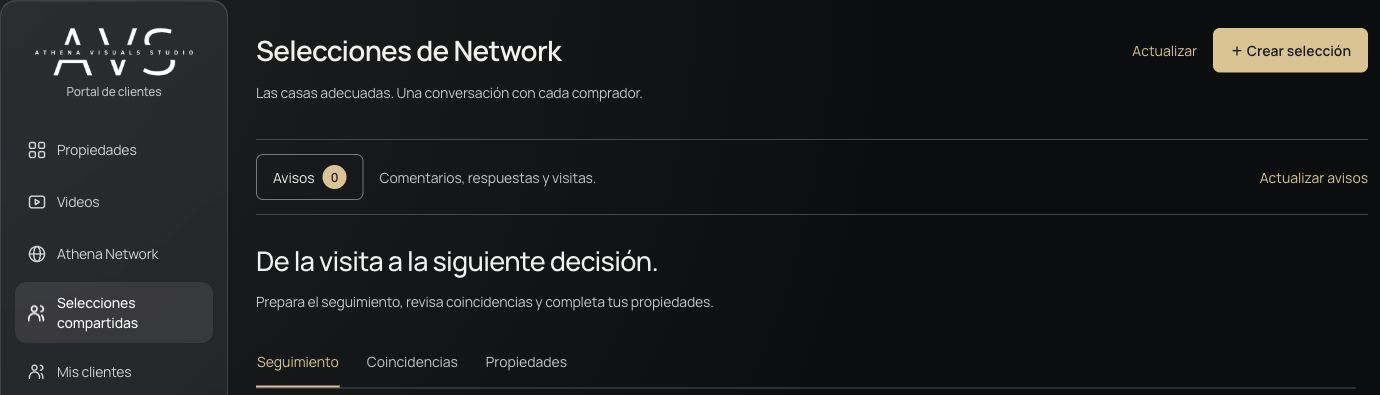
Entra a Selecciones compartidas.
Inicia sesión en tu Portal y abre Selecciones compartidas en el menú lateral. En Selecciones de Network, pulsa + Crear selección.
Si el botón está desactivado porque no hay contactos, abre Mis clientes y añade primero al comprador con un correo válido.
Paso 02
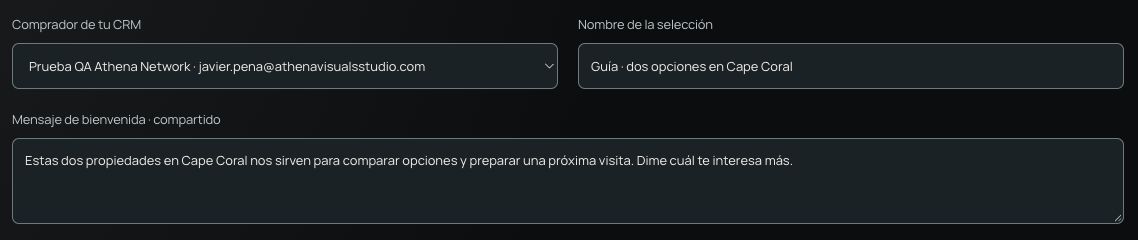
Elige a quién va dirigida.
En Comprador de tu CRM, selecciona a la persona correcta. Escribe el Nombre de la selección y el Mensaje de bienvenida · compartido. Por ejemplo: «Dos opciones en Cape Coral».
Revisa especialmente el correo del contacto: será la cuenta que podrá aceptar el enlace. El nombre y la bienvenida sí se compartirán.
Paso 03
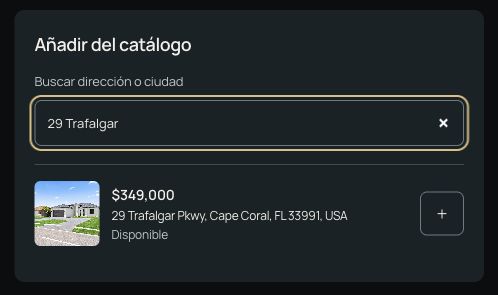
Busca cada casa y pulsa +.
En Añadir del catálogo, usa Buscar dirección o ciudad. Busca la primera dirección y pulsa + en su tarjeta. Repite con las demás. En este ejemplo elegimos 29 Trafalgar y 212 Kismet.
Puedes reunir hasta 24 propiedades. La marca ✓ indica que una casa ya está añadida. Comprueba el estado y el precio de cada opción.
Paso 04
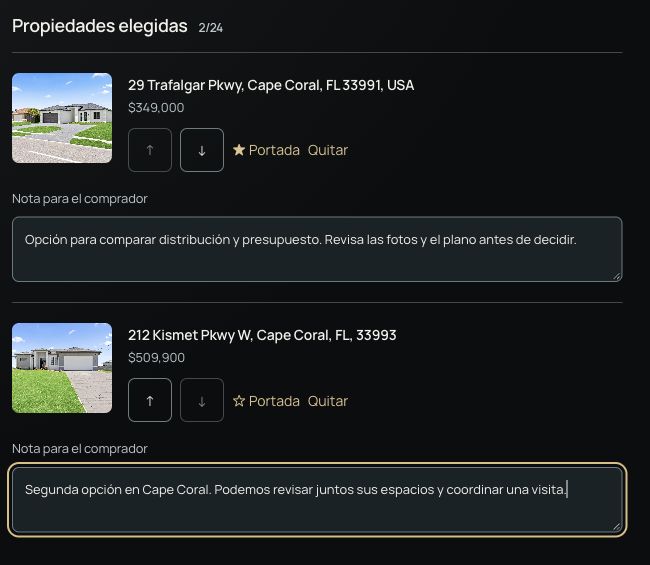
Elige la portada y añade contexto.
En Propiedades elegidas, usa las flechas para cambiar el orden. Pulsa Portada en la casa que quieras destacar. En Nota para el comprador, explica brevemente por qué recomiendas cada propiedad.
Las notas para el comprador son visibles en la selección y el PDF. Usa Quitar para retirar una casa antes de guardar.
Paso 05
Guarda y espera la confirmación.
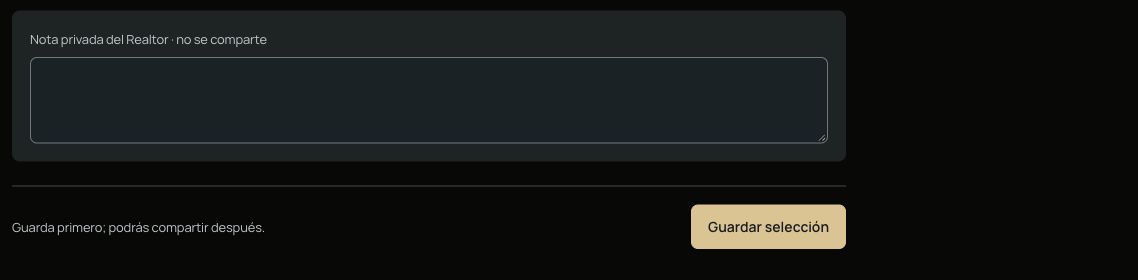
La Nota privada del Realtor · no se comparte es solo para tu trabajo interno. Revisa el contenido y pulsa Guardar selección. Cuando aparezca «Selección guardada», podrás descargar el PDF o compartir el enlace.
Una selección nueva queda como Borrador privado. Guardar por sí solo no genera el enlace para el comprador.
Paso 06
Confirma el comprador y copia su enlace.
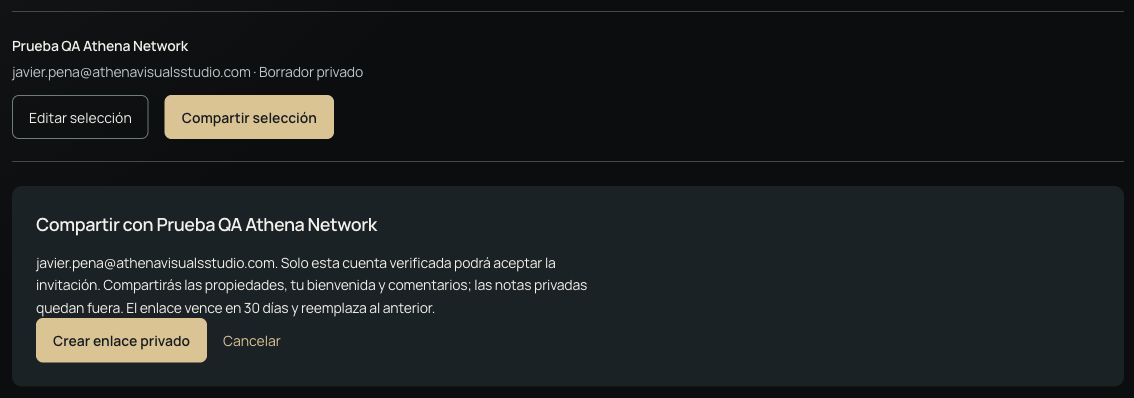
Pulsa Compartir selección. Revisa el nombre y correo de Compartir con. Si son correctos, pulsa Crear enlace privado. Después utiliza Copiar enlace, o Compartir enlace si tu dispositivo lo permite, y envíaselo al comprador por el canal que hayas acordado.
El comprador debe iniciar sesión con ese mismo correo verificado y pulsar Abrir mi selección. El enlace vence en 30 días; crear uno nuevo reemplaza al anterior. La captura muestra la confirmación previa: no contiene una invitación utilizable.
Paso 07
Descarga el documento y adjúntalo.
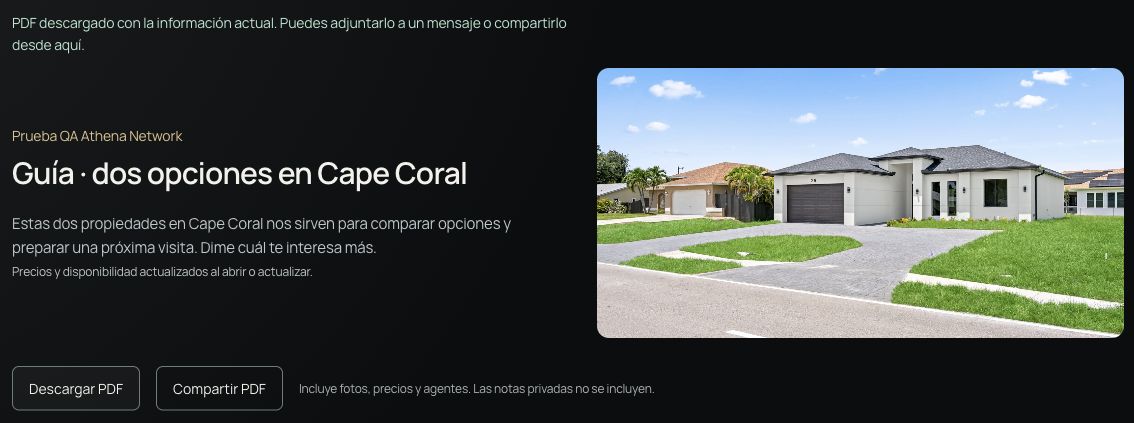
En la selección guardada, pulsa Descargar PDF. El documento incluye fotos, precios, características, notas compartidas y datos de los agentes de las propiedades, con la marca Athena Network. Busca el archivo en las descargas de tu dispositivo y adjúntalo a tu mensaje.
Después de prepararlo puede aparecer Compartir PDF si tu navegador admite compartir archivos. Si no aparece, adjunta el archivo descargado. El PDF es una copia: vuelve a generarlo si cambian las casas, notas, precios o estados.
Enlace o PDF: elige según lo que necesitas.
- Enlace privado · para seguir decidiendo
- El comprador accede con su cuenta invitada. Puede valorar las casas y comentar con su Realtor. Los cambios que guardes en una selección compartida se reflejan al abrirla o actualizarla.
- PDF · para enviar una copia
- Se puede leer sin entrar en Network. Incluye enlaces a las fichas de las propiedades, pero no se actualiza después de descargarlo. Revisa siempre el destinatario antes de reenviarlo.
- Si necesitas cambiar el acceso
- Abre la selección y usa Crear nuevo enlace para reemplazar la invitación anterior, o Revocar acceso para retirar el acceso en Network. Esto no recupera los PDF que ya hayas enviado.
Qué se comparte y qué queda privado
El enlace comparte las casas, la bienvenida y la conversación de esa selección con el comprador invitado. El PDF incluye la bienvenida, las propiedades y las notas para el comprador; no incluye el correo del destinatario, las notas privadas, sus reacciones ni el historial de comentarios.
Dudas habituales
¿Por qué no puedo crear una selección?
Necesitas al menos un contacto de tu CRM. Abre Mis clientes y comprueba su nombre y correo. Si la pantalla no carga, actualízala antes de volver a guardar.
¿Qué pasa si el comprador abre el enlace con otro correo?
Debe entrar con la cuenta verificada del correo que elegiste en el contacto. Si el destinatario era incorrecto, revoca el acceso de esa selección y prepara una nueva para el contacto correcto.
¿Por qué el enlace dejó de funcionar?
Puede haber vencido, haberse revocado o haberse reemplazado por uno nuevo. Revisa la selección y envía un nuevo enlace al destinatario correcto cuando corresponda.
¿Puedo editar la selección después de compartirla?
Sí. Abre Editar selección y guarda los cambios. El comprador los verá al abrir o actualizar. Un PDF enviado anteriormente conserva su contenido: descarga uno nuevo.
¿Por qué no aparece Compartir PDF?
Depende de la compatibilidad del navegador y del dispositivo. Usa Descargar PDF y adjunta el archivo manualmente desde Descargas.
¿Este ejemplo se compartió con un comprador?
No. Es un borrador privado en una cuenta de Athena con un contacto de demostración. Se preparó el PDF y se revisó la confirmación del enlace, sin crear ni enviar la invitación.
Tu recomendación, lista para que el comprador la revise.
Abrir mis selecciones ↗