
Incluido en tu Portal · 7 pasos
Las casas que eliges.
Una web para compartirlas.
Crea una presentación con fotos, planos y tu contacto. Sigue el flujo con 29 Trafalgar y 212 Kismet.
Capturas reales del Portal de prueba. Propiedades públicas de ejemplo; Realtor y destinatario ficticios. Las capturas están en español.
Abrir Mis presentaciones →- Abre Mis presentaciones
- Prepara los datos de esta presentación
- Elige las casas y añade tu recomendación
- Guarda y revisa
- Crea y comparte el enlace web
- Revisa lo que recibe el comprador
- Actualiza o desactiva cuando lo necesites
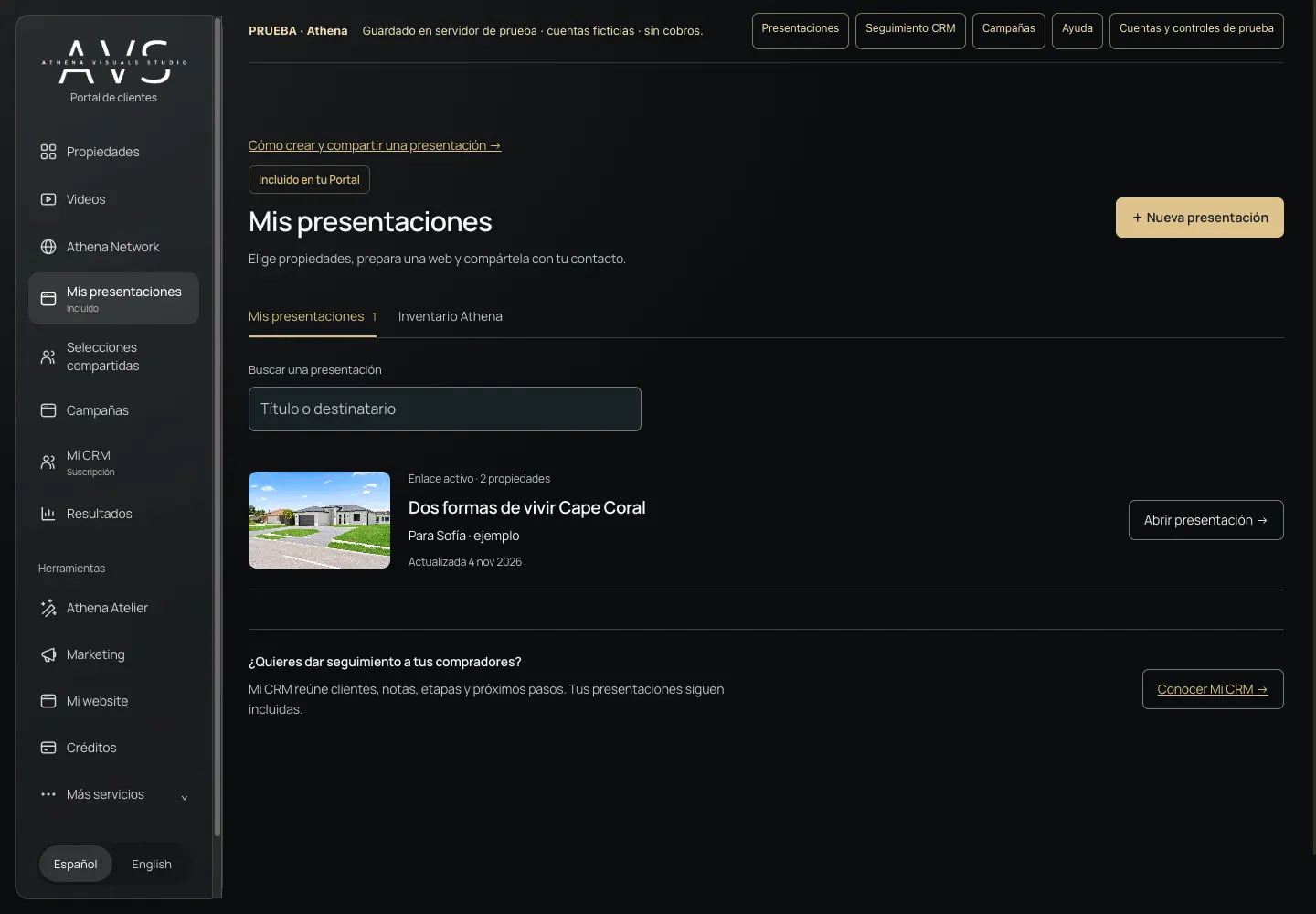
Abre Mis presentaciones
En el menú del Portal, entra en Mis presentaciones y pulsa Nueva presentación. Está incluido en el Portal; no necesitas la suscripción de Mi CRM.
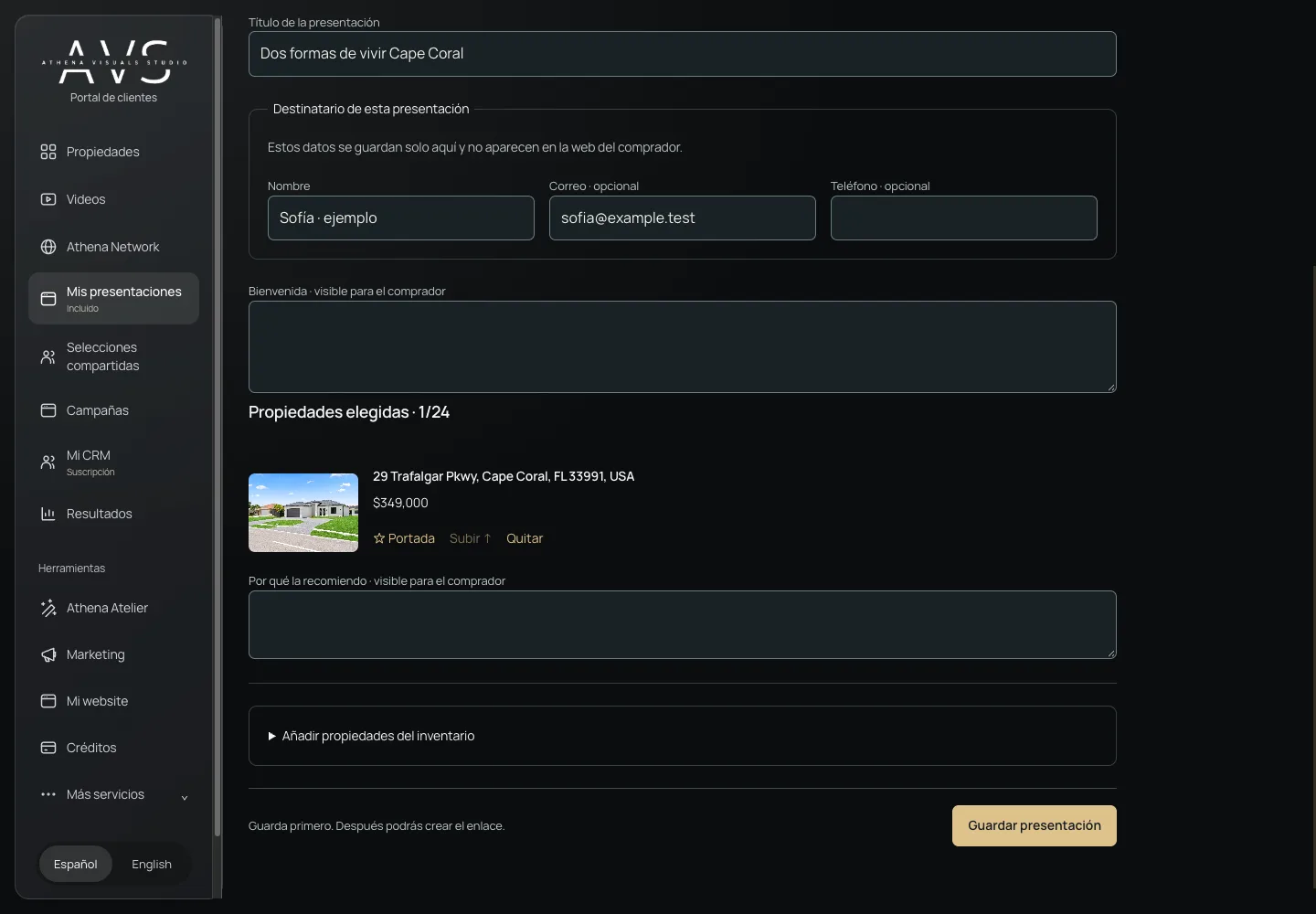
Prepara los datos de esta presentación
Escribe el título y el nombre del destinatario. El correo y el teléfono son opcionales. Estos datos quedan en tu Portal; no aparecen en la web del comprador ni crean un contacto del CRM. La bienvenida sí será visible.
Elige las casas y añade tu recomendación
Despliega Añadir propiedades del inventario y pulsa Añadir en cada casa. Puedes elegir una portada, cambiar el orden y escribir por qué la recomiendas. El ejemplo usa 29 Trafalgar y 212 Kismet.
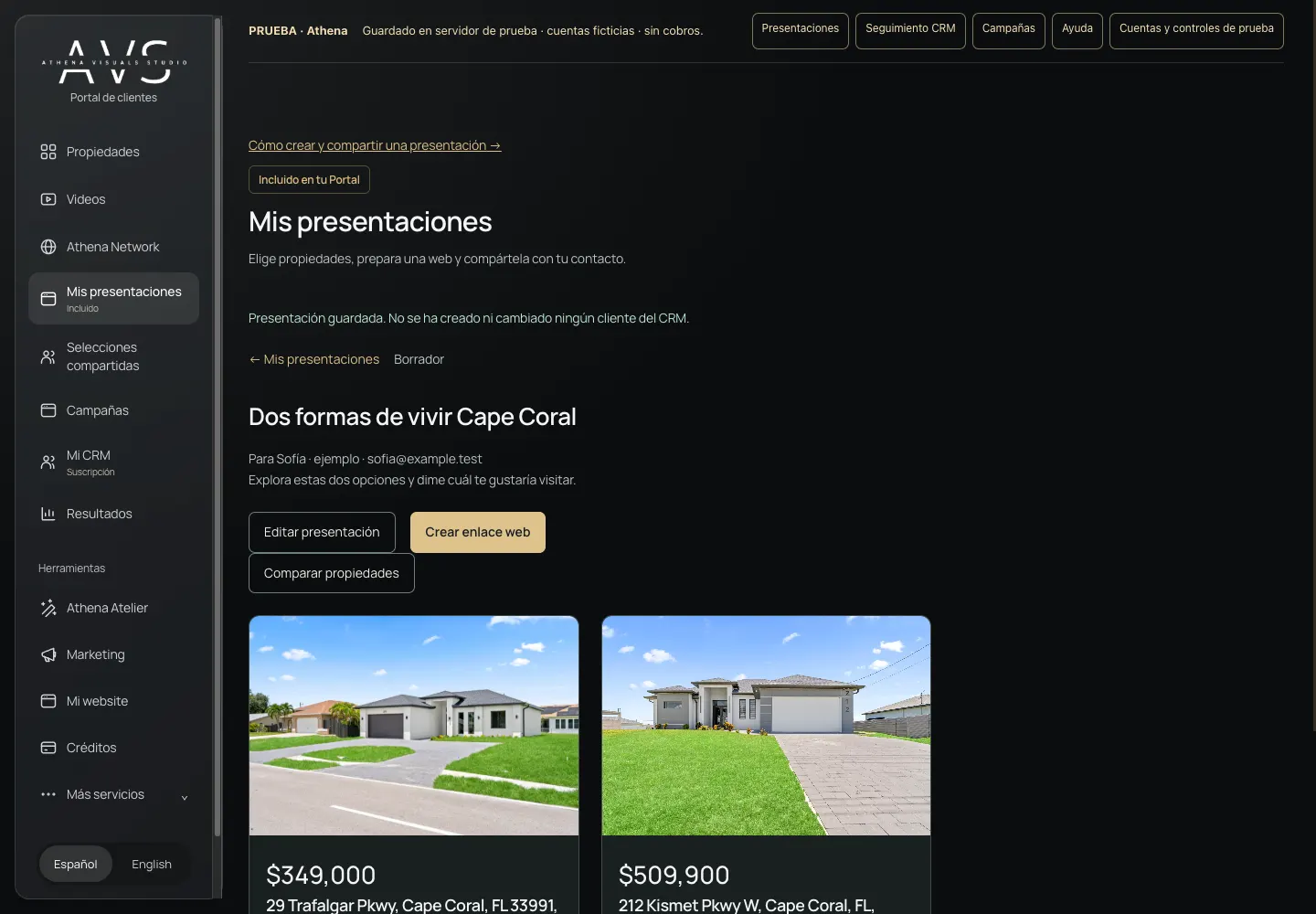
Guarda y revisa
Pulsa Guardar presentación. Comprueba el título, las propiedades y tus recomendaciones. Usa Fotos y plano y Comparar propiedades para revisar el material antes de compartirlo.
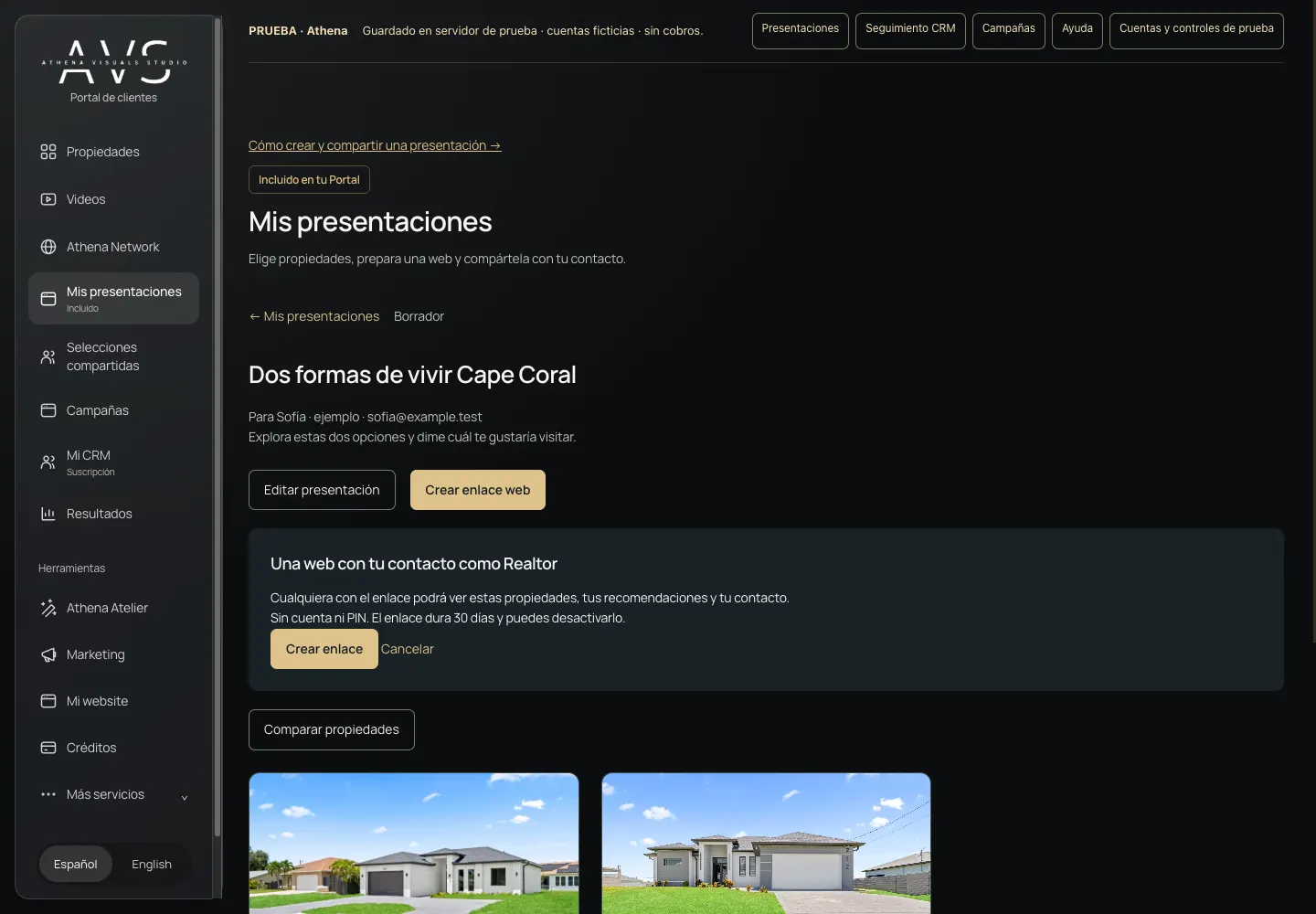
Crea y comparte el enlace web
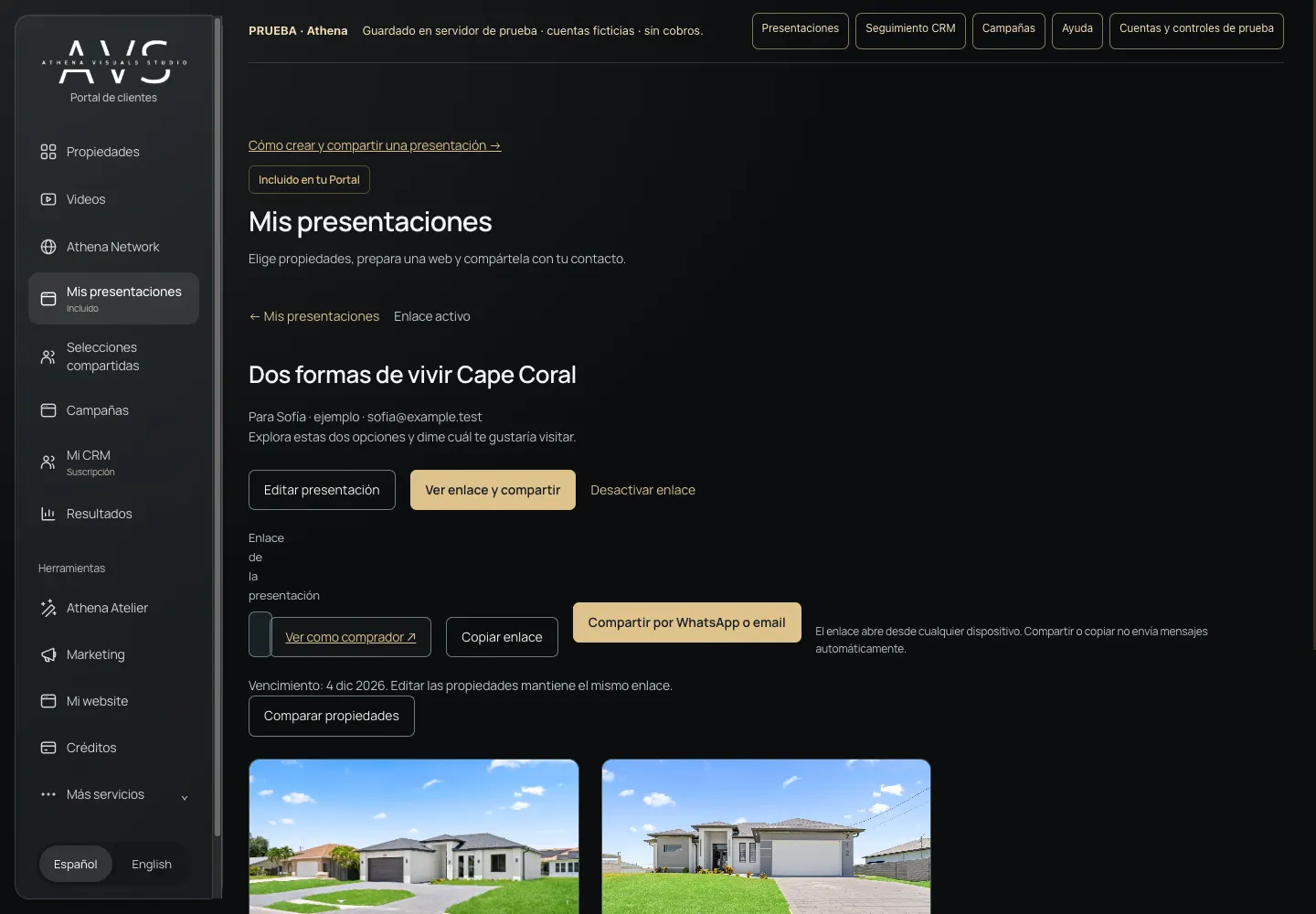
Pulsa Crear enlace web y confirma Crear enlace. Después abre Ver como comprador o pulsa Copiar enlace para pegarlo en el canal que tú elijas. Copiarlo no envía ningún mensaje. Cualquiera que lo reciba puede abrirlo sin cuenta ni PIN; el enlace dura 30 días.
Revisa lo que recibe el comprador
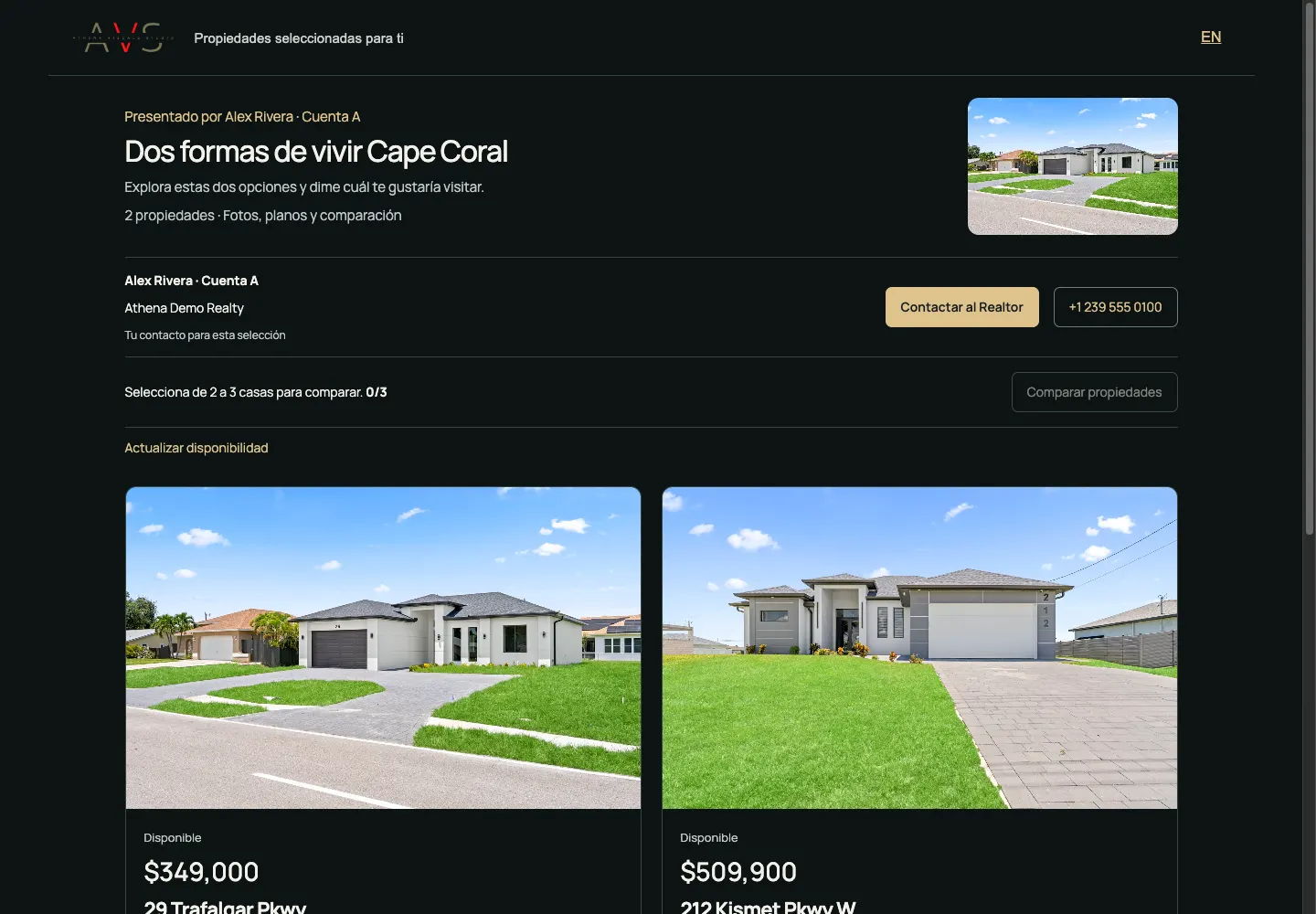
La presentación muestra las casas seleccionadas, sus galerías, el plano disponible y tu contacto como Realtor. No muestra el contacto del agente del listing ni los datos privados del destinatario. Puede comparar y contactar contigo.
Actualiza o desactiva cuando lo necesites
Regresa a Mis presentaciones y abre la presentación. Editar presentación conserva el enlace activo. Desactivar enlace corta el acceso para todos, aunque conserven la URL. La presentación guardada no se borra; al crear otro enlace, el anterior sigue desactivado.
Opcional · Mi CRM
Continúa la conversación en tu CRM
Con acceso al CRM, abre Seguimiento de presentaciones, vincula un contacto existente y habilita la actividad y las solicitudes. El visitante decide si permite medir sus aperturas y consultas. Una apertura anónima no demuestra quién la hizo. Las preguntas y peticiones de visita incluyen solo los datos que el visitante facilita; una petición no confirma una cita. Puedes crear tareas privadas con fecha y estado.
Abrir seguimiento en Mi CRM →Antes de compartir
¿Se puede reenviar el enlace?
Sí. Cualquiera que lo reciba puede verlo. Incluye solo contenido que quieras compartir; nunca información privada del comprador en la bienvenida o en tus recomendaciones.
¿Necesita una cuenta en Athena Network?
No. La presentación es una experiencia independiente, con la marca Athena Visuals Studio y tu contacto.
¿Y si cambia el precio o se vende una casa?
El enlace consulta la información actual de las propiedades. Las vendidas cambian de estado y las retiradas dejan de mostrarse. Revisa la selección antes de proponer una visita.